엑셀 드롭다운 목록 만들기 방법과 활용
엑셀 드롭다운 목록 만들기 방법과 활용

엑셀 드롭다운 목록 만들기 1 드롭다운 목록 만들기 드롭다운 기능 엑셀에서 드롭다운 목록을 만들기 위해 미리 정의된 옵션을 선택할 수 있다. 사용자가 목록에서 원하는 항목을 선택할 수 있어 편리하다. 엑셀 드롭다운 목록 만들기 과정의 마지막 단계에서는 데이터 유효성 검사를 사용하여 드롭다운 목록을 만듭니다. 이를 위해 데이터 탭을 클릭하고 데이터 유효성을 선택합니다. 그럼 팝업 창이 나타나는데, … 더 읽기

엑셀의 다양한 기능 속 엑셀 열의 주요 내용

엑셀의 다양한 기능 속 엑셀 열의 주요 내용

엑셀 파일 보호하기 중요: 엑셀 파일 보호하기는 중요합니다. 보안을 강화하고 데이터 유출을 방지하는 데 도움이 됩니다. 비밀번호 설정: 파일에 액세스하는 데 비밀번호를 설정하여 무단 사용을 방지할 수 있습니다. 읽기 전용 옵션 사용: 파일을 읽기 전용으로 설정하여 내용을 수정하지 못하도록 할 수 있습니다. 셀 잠금 설정: 특정 셀을 잠그고 편집할 수 없도록 설정할 수 있습니다. 단계 … 더 읽기

엑셀을 활용한 당구장 표시 쉽고 빠르게하기

엑셀을 활용한 당구장 표시 쉽고 빠르게하기

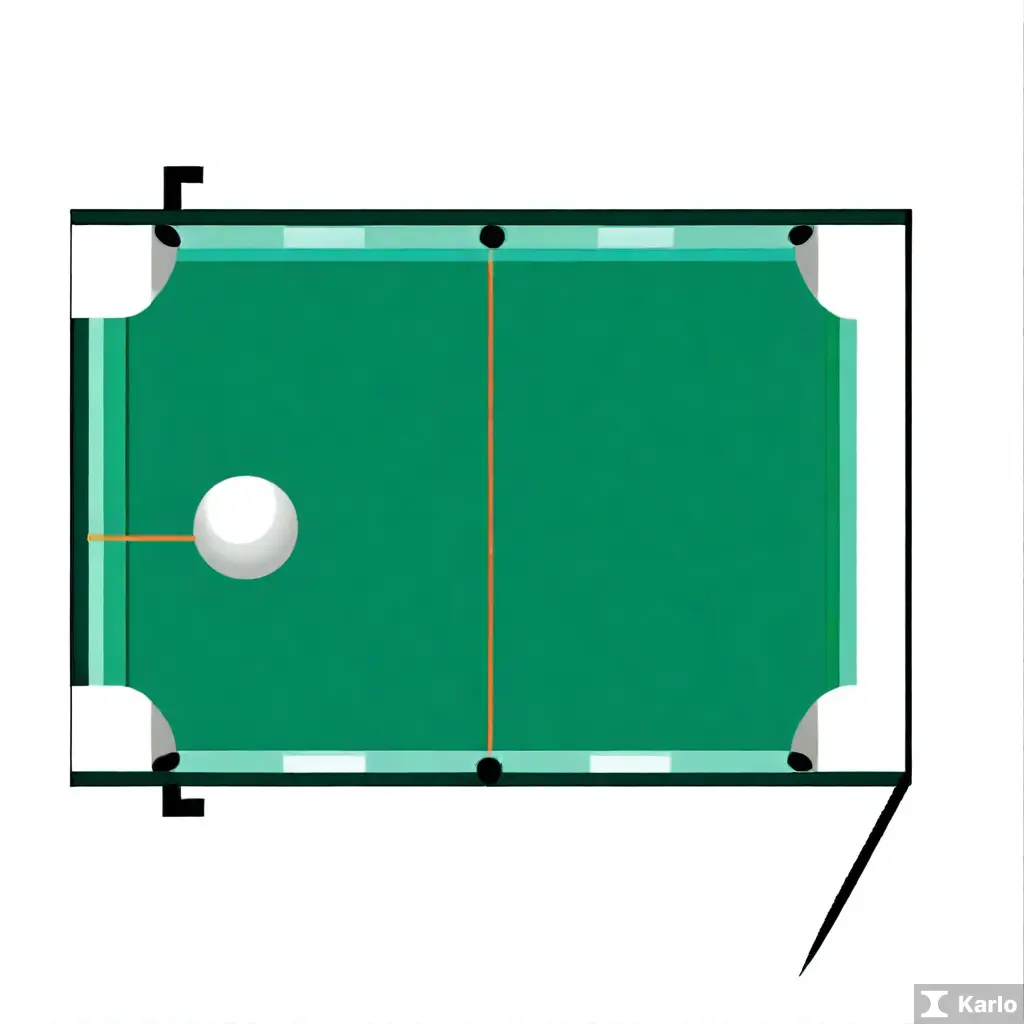
엑셀 당구장표시넣기 1 엑셀 당구장은 당구 경기를 시각적으로 나타내는 데 유용한 도구입니다. 이를 통해 당구대, 공, 포켓 등을 효과적으로 표시할 수 있습니다. 먼저, 엑셀 시트를 열고 당구장을 나타내는 그리드를 만듭니다. 당구대와 공의 위치를 표시하기 위해 셀의 크기를 조절하고 배치합니다. 다양한 색상과 형태를 사용하여 당구대, 공, 포켓을 나타냅니다. 필요에 따라 각 요소에 레이블을 추가하여 보다 명확하게 … 더 읽기

엑셀 복사 붙여넣기 기능 활용하기

엑셀 복사 붙여넣기 기능 활용하기

복사 및 붙여넣기 방법 엑셀 복사 붙여넣기의 기본 개념는 데이터나 셀을 복사하여 원하는 위치에 붙여넣는 것입니다. 이를 통해 작업 효율을 높일 수 있으며, 정확한 데이터 이동을 보장합니다. 데이터 복사하기: 1) 원하는 데이터를 선택합니다. 2) 복사하고자 하는 데이터를 우클릭한 후 “복사”를 선택합니다. 데이터 붙여넣기: 1) 붙여넣고자 하는 위치를 선택합니다. 2) 해당 셀을 우클릭한 후 “붙여넣기”를 선택합니다. … 더 읽기

정확한 방법으로 엑셀 복사 서식 유지하기

정확한 방법으로 엑셀 복사 서식 유지하기

main idea from 엑셀 복사 서식 그대로엑셀 복사 서식 그대로 1 복사 서식 그대로 엑셀에서 서식을 복사하는 것은 매우 중요합니다. 서식을 복사함으로써 데이터의 일관성과 통일성을 유지할 수 있습니다. 또한, 작업 효율을 높이고 실수를 줄일 수 있습니다. 복사 서식의 중요성 서식 복사하기 서식 복사 후 조정 단계 설명 1 데이터를 복사할 범위를 선택합니다. 2 복사된 데이터를 … 더 읽기

엑셀 순환참조 제거하는 효과적인 방법

엑셀 순환참조 제거하는 효과적인 방법

엑셀 순환참조 제거 방법 1 엑셀 순환참조란 무엇인가요? 엑셀에서 순환참조는 셀이 자기 자신을 참조하거나 서로를 참조하는 상황을 의미합니다. 순환참조는 잘못된 값이 계산되거나 엑셀 파일이 계속 무한 반복되는 문제를 일으킬 수 있습니다. 엑셀 순환참조 제거 방법 순환참조를 제거하기 위해 수식 탭에서 ‘수식 감지’를 클릭하여 문제가 되는 셀을 찾습니다. 해당 셀에서 순환참조를 수정하거나 고치고 계산식을 조정하여 문제를 … 더 읽기

엑셀에서의 기본적인 셀 생성 방법과 활용

엑셀에서의 기본적인 셀 생성 방법과 활용

엑셀 칸만들기의 주요 내용 엑셀에서 칸 만들기는 매우 중요합니다. 이를 기반으로 데이터를 구조화하고 분석할 수 있습니다. 엑셀에서 칸을 만드는 방법은 다양하며, 이를 활용해 데이터를 효과적으로 관리할 수 있습니다. 첫째로, 엑셀 시트에서 셀을 선택한 후 원하는 크기로 칸을 만들 수 있습니다. 이를 통해 데이터를 보다 쉽게 정리하고 확인할 수 있습니다. 둘째로, 칸을 만들 때 셀의 서식을 … 더 읽기

엑셀에서 강력한 기능을 활용하는 방법: 카메라 기능 찾기

엑셀에서 강력한 기능을 활용하는 방법: 카메라 기능 찾기

카메라 기능 카메라 기능을 Excel에서 찾는 방법은 간단합니다. 먼저, 삽입 탭을 클릭한 다음 “그림”을 선택합니다. 그런 다음, “카메라”를 클릭하고 원하는 범위를 선택하여 삽입할 수 있습니다. 삽입 탭을 클릭합니다. “그림”을 선택합니다. “카메라”를 클릭합니다. 추가할 범위를 선택합니다. 단계 설명 1 삽입 탭을 클릭합니다. 2 “그림”을 선택합니다. 3 “카메라”를 클릭합니다. 4 추가할 범위를 선택합니다. 저는 이전 제안한 내용에 … 더 읽기

엑셀 기초학습: 기본적인 셀과 수식 익히기

엑셀 기초학습: 기본적인 셀과 수식 익히기

엑셀 기초 배우기 1 엑셀 기초 엑셀은 마이크로소프트사에 의해 개발된 스프레드시트 프로그램입니다. 엑셀을 사용하면 데이터를 저장, 조직화, 분석할 수 있습니다. 엑셀은 함수와 수식을 사용하여 계산 및 데이터 처리를 자동화할 수 있습니다. 엑셀기초배우기 강의에서는 셀과 함수의 기본적인 사용법을 배우게 됩니다. 엑셀은 데이터를 효율적으로 처리하고 분석할 수 있는 강력한 도구이며, 이를 잘 활용하기 위해서는 기초적인 내용을 숙지하는 … 더 읽기

함수 엑셀 활용 방법과 주요 아이디어

함수 엑셀 활용 방법과 주요 아이디어

엑셀 sumif 함수엑셀 sumif 함수의 주요 아이디어 데이터 분석에서 유용한 함수 엑셀 sumif 함수는 데이터를 분석하고 필터링하는 데 매우 유용한 함수입니다. 이 함수를 사용하면 조건에 따라 특정 범위의 값을 합산할 수 있어 데이터 처리 작업을 효율적으로 수행할 수 있습니다. sumif 함수의 구문은 =SUMIF(범위, 조건, 합할_범위)로 구성됩니다. 예를 들어, 특정 상품의 판매량을 구하고 싶다면 sumif 함수를 … 더 읽기