엑셀 활용을 위한 숫자 시퀀스 생성법
엑셀 숫자 자동채우기에 대한 주요 아이디어 1 엑셀에서는 숫자를 자동으로 채우는 기능을 제공하여 데이터 입력을 효율적으로 처리할 수 있습니다. 이 기능을 활용하면 일련의 숫자를 손쉽게 생성하고 반복 작업을 간편하게 할 수 있습니다. 시작 숫자와 끝 숫자 입력 셀을 드래그하여 채우기 옵션 선택 자동으로 숫자가 채워지는 것 확인 시작 숫자 끝 숫자 채우기 결과 1 10 … 더 읽기
엑셀 숫자 자동채우기에 대한 주요 아이디어 1 엑셀에서는 숫자를 자동으로 채우는 기능을 제공하여 데이터 입력을 효율적으로 처리할 수 있습니다. 이 기능을 활용하면 일련의 숫자를 손쉽게 생성하고 반복 작업을 간편하게 할 수 있습니다. 시작 숫자와 끝 숫자 입력 셀을 드래그하여 채우기 옵션 선택 자동으로 숫자가 채워지는 것 확인 시작 숫자 끝 숫자 채우기 결과 1 10 … 더 읽기
main idea from 엑셀 마진율 계산 서식엑셀 마진율 계산 서식 1 마진율 계산 방법 가격과 비용을 엑셀 시트에 입력합니다. 마진율 = (판매가 – 원가) / 원가 * 100 으로 계산됩니다. 마진율이 높을수록 수익이 증가하며, 낮을수록 수익이 감소합니다. 엑셀을 사용하면 마진율을 쉽게 계산할 수 있습니다. 마진율은 매출액 대비 이익을 나타내는 지표로, 기업의 경제적인 상황을 분석하는 데 … 더 읽기

pdf를 무료 Excel로 변환하는 방법 간단한 방법 인터넷 무.. PDF 파일.. Excel 파일.. 자세한 단계 첫번째 단계: 온라인 변환 사이트 선택 두번째 단계: PDF 파일 업로드 세번째 단계: 변환 버튼 클릭 네번째 단계: Excel 파일 다운로드 PDF를 Excel로 변환하는 것은 매우 간단하고 빠른 프로세스입니다. PDF 파일을 Excel 파일로 변환하면 데이터를 효율적으로 관리하고 편집할 수 있습니다. … 더 읽기

엑셀 메크로로 데이터 자동화하기 데이터 분석을 위해 엑셀 메크로 활용하기 엑셀 메크로를 사용하여 일상적이고 반복적인 작업을 자동화할 수 있습니다. 메크로를 만들기 위해 VBA(Visual Basic for Applications) 언어를 사용하여 작업을 자세하게 설정할 수 있습니다. 데이터 불러오기, 정렬, 필터링, 그래프 작성 등 다양한 기능을 메크로로 구현할 수 있습니다. 메크로를 실행함으로써 데이터 처리 및 분석 속도를 향상시킬 수 … 더 읽기
엑셀 subtotal 함수 활용 방법 1 엑셀 Subtotal 함수는 데이터 범위 내에서 원하는 연산을 수행하는 함수입니다. 이 함수를 활용하여 데이터를 보다 효과적으로 분석하고 요약할 수 있습니다. Subtotal 함수는 다양한 옵션을 가지고 있습니다. 총합, 평균, 개수 세기와 같은 다양한 연산을 적용할 수 있어 데이터를 다양한 방법으로 요약할 수 있습니다. 함수의 첫 번째 인수로 사용하는 숫자가 의미하는 … 더 읽기
엑셀 이름찾기 단축키에 대한 주요 아이디어 핵심 키워드: 엑셀 이름찾기 단축키 엑셀에서 이름 찾기 단축키는 빠르고 효율적인 작업을 돕습니다. 단축키를 사용하면 시트에서 셀, 범위 또는 특정 데이터를 쉽게 찾을 수 있습니다. Ctrl + F 키를 누르면 “이름 찾기” 대화 상자가 열리며, 여기서 검색할 이름 또는 데이터를 입력할 수 있습니다. 찾고자 하는 이름이나 데이터가 있는 셀 … 더 읽기

Main Idea from 엑셀 카메라기능엑셀 카메라기능 엑셀 카메라 기능 소개 엑셀의 카메라 기능은 특정 셀 범위나 차트를 별도의 창으로 생성하여 쉽게 볼 수 있게 해주는 유용한 기능입니다. 이 기능을 사용하면 데이터의 구조를 상세히 살펴볼 수 있어 작업 효율을 높일 수 있습니다. 또한, 차트나 표를 다른 시트나 파일에 있는 위치와 상관없이 간편하게 볼 수 있어 데이터의 … 더 읽기
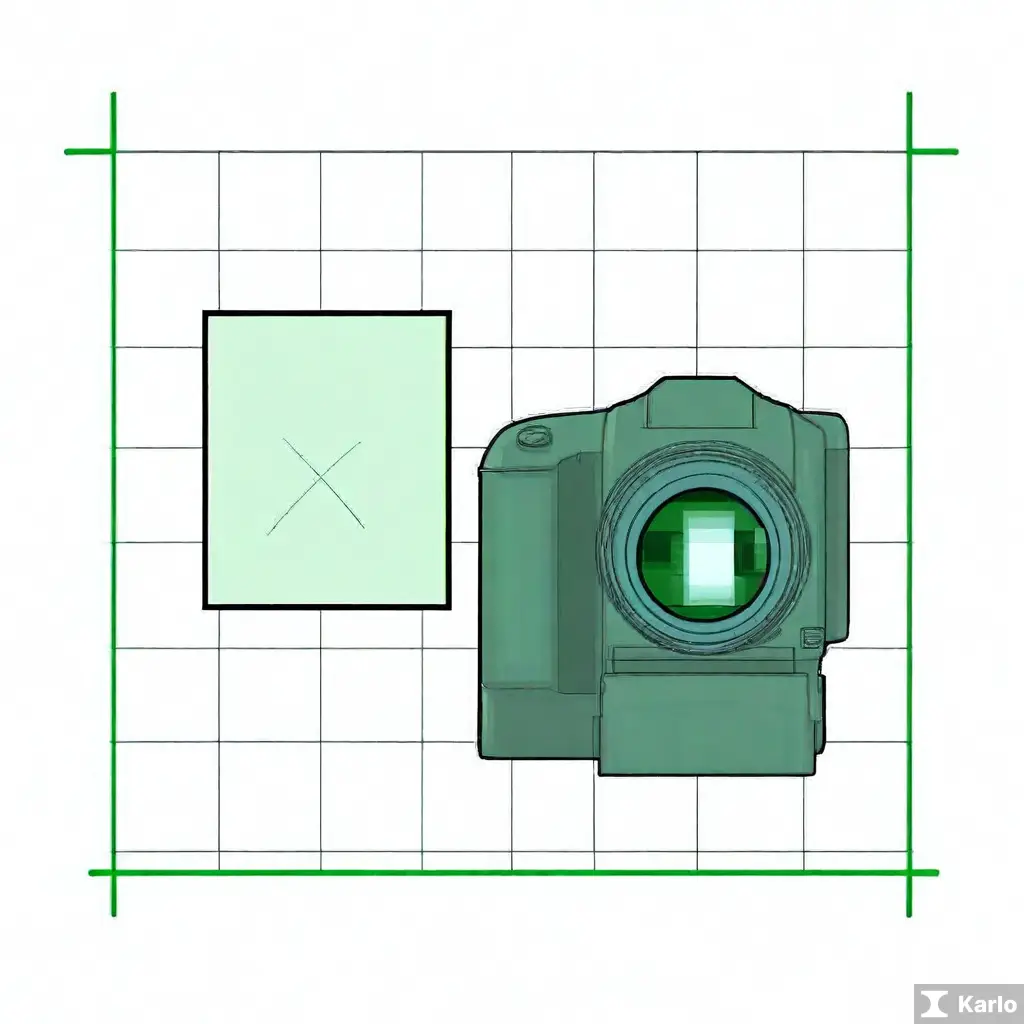
엑셀 카메라 기능 사용하기 엑셀 카메라 기능 소개 엑셀의 카메라 기능은 스프레드시트의 특정 범위를 스냅숏하여 다른 곳에 삽입할 수 있는 강력한 기능입니다. 이를 통해 데이터를 동적으로 표시하고 원본 범위와 연결된 상태로 유지할 수 있습니다. 엑셀 카메라 기능 사용 방법 1. 먼저, 작업하려는 범위를 선택합니다. 2. “삽입” 탭에서 “그룹”을 클릭한 다음 “그룹” 메뉴에서 “카메라”를 선택합니다. 3. … 더 읽기
main idea from 엑셀 로또 번호 생성엑셀 로또 번호 생성 1 엑셀을 활용한 로또 번호 생성 방법 로또 번호 생성을 위해 엑셀을 사용하는 방법은 간단하다. 먼저, 셀 A1부터 A45까지에 각각 1부터 45까지의 숫자를 입력한다. 다음으로, 아무 셀이나 선택한 후 데이터 탭에서 “랜덤 선택”을 클릭한다. 이 과정을 반복하여 여섯 개의 번호를 생성하고, 보너스 번호를 위해 한 … 더 읽기
엑셀 틀고정 인쇄의 주요 내용 엑셀 틀고정 인쇄 엑셀에서 틀고정인쇄는 특정 행과 열을 고정하여 원하는 부분만 인쇄할 수 있는 기능입니다. 이 기능을 활용하면 인쇄 시 원하는 데이터의 일부분만을 출력할 수 있어 효과적입니다. 엑셀에서 틀고정 인쇄를 활용하기 위해서는 먼저 인쇄할 범위를 설정해야 합니다. 틀고정할 행과 열을 선택한 후, 인쇄 설정에서 “틀고정 영역 설정”을 클릭합니다. 이후 인쇄 … 더 읽기